Prepara la tua auto
Officina
Tutte le tue auto in un unico posto: attivale, acquistale e personalizzale con verniciatura, neon, targa e scenario. Ogni auto guadagna punti verniciatura macinando chilometri.
Come aprire l’Officina
Nel Garage, fai clic sull’immagine dell’auto. Passandoci sopra il mouse compare Apri Officina. L’Officina elenca tutte le auto del gioco. In alto, cinque icone filtrano l’elenco in base al modo di ottenere l’auto: tutte, Credito, acquisto unico su Steam, evento e DLC. Ogni auto che possiedi ha il pulsante Personalizza, che apre le schede Verniciatura e Personalizzazione di quell’auto; la scheda Officina torna all’elenco.
Attiva e acquista auto
L’elenco mostra ogni auto con i sei attributi di base e i pulsanti di azione.
| Pulsante | Cosa fa |
|---|---|
| Attivata | Indica l’auto che sta gareggiando. La sua riga è evidenziata. |
| Attiva | Rende attiva un’auto che possiedi già. |
| Personalizza | Apre la Verniciatura e la Personalizzazione di quell’auto, anche se non è l’auto attiva. |
| Prezzo in Credito | Acquista l’auto con Credito, dopo una conferma. |
| Prezzo nella valuta dell’evento | Acquista l’auto dell’evento con la valuta dell’evento, dopo una conferma che mostra il costo e il tuo saldo. |
| Prezzo in denaro | Apre il pagamento su Steam di un’auto ad acquisto unico. |
| Acquista DLC | Apre la pagina del Premium Car Pack su Steam. |
L’auto dell’evento ha il badge Evento e, finché non la acquisti, compare subito dopo l’auto attiva. La valuta dell’evento viene spesa dall’Inventario del gioco: quella che si trova nell’Inventario Steam deve prima tornare nel gioco.
L’auto acquistata diventa subito quella attiva, con l’assetto che era in uso; per tornare a un’altra auto, usa Attiva nella sua riga. Il cambio di auto vale dalla formazione della gara successiva; gli assetti restano gli stessi.
Chilometraggio e livelli
Ogni auto ha il proprio chilometraggio. Somma la distanza delle gare che l’auto disputa mentre sei presente; se l’auto subisce un guasto, conta la distanza fino al guasto.
Una gara del Tour copre da 6 a 12 km, a seconda del tracciato. Ogni livello raggiunto vale un punto verniciatura.
| Livello | Chilometraggio totale | Punti verniciatura |
|---|---|---|
| Livello 1 | 800 km | +1 |
| Livello 2 | 2.000 km | +1 |
| Livello 3 | 3.750 km | +1 |
| Livello 4 | 6.300 km | +1 |
| Livello 5 | 9.950 km | +1 |
| Livello 6 | 15.250 km | +1 |
| Livello 7 | 23.000 km | +1 |
| Livello 8 | 34.250 km | +1 |
| Livello 9 | 50.550 km | +1 |
| Livello 10 | 74.200 km | +1 |
Dopo l’ultimo livello, il chilometraggio continua a salire, ma non dà più nuovi punti.
Colori e punti verniciatura
Ogni auto ha la propria Verniciatura: fai clic su Personalizza nella sua riga, anche se non è l’auto attiva, e apri la scheda Verniciatura. La scheda Officina torna all’elenco delle auto. Il colore di fabbrica di ogni auto è già sbloccato. Ogni punto verniciatura sblocca un nuovo colore per l’auto, e il colore sbloccato viene applicato subito. Poi puoi passare da un colore sbloccato all’altro quando vuoi, senza costi.
Punti e colori appartengono all’auto che li ha guadagnati e non passano a un’altra auto. Con i 10 punti di un’auto, tutti i colori della tavolozza sono sbloccati per quell’auto.
Neon e targa
Nella scheda Personalizzazione di Personalizza scegli il neon e la targa dell’auto. Ogni applicazione costa DTR Coin dall’Inventario del gioco e sostituisce la precedente. Con il VIP attivo, neon e targa sono gratis: ciò che applichi resta sull’auto anche dopo la fine del VIP, e si paga solo il cambio successivo.
| Oggetto | Come funziona | Costo per applicazione |
|---|---|---|
| Neon | Luce al neon del colore che preferisci. I colori troppo scuri vengono rifiutati, perché non si accendono. | 20 DTR Coin |
| Targa | Esattamente 3 caratteri, tra lettere dalla A alla Z e numeri, in uno dei 7 colori di targa. Il colore delle lettere si regola da solo per garantire il contrasto. | 50 DTR Coin |
- Applicare di nuovo il neon o la targa già presenti sull’auto non costa nulla.
- Non è prevista la rimozione: per cambiare, applica un altro neon o un’altra targa.
- Neon e targa appartengono all’auto su cui sono stati applicati e non passano a un’altra auto.
- Compaiono ovunque si veda la tua auto: Garage, Officina, gare e Modalità Guida.
Scenari
Nella scheda Personalizzazione di Personalizza, l’area Scenario mostra gli scenari del gioco, ognuno con un’anteprima animata. Lo scenario è lo sfondo che compare dietro la pista e la mascotte durante le gare e nella Modalità Guida.
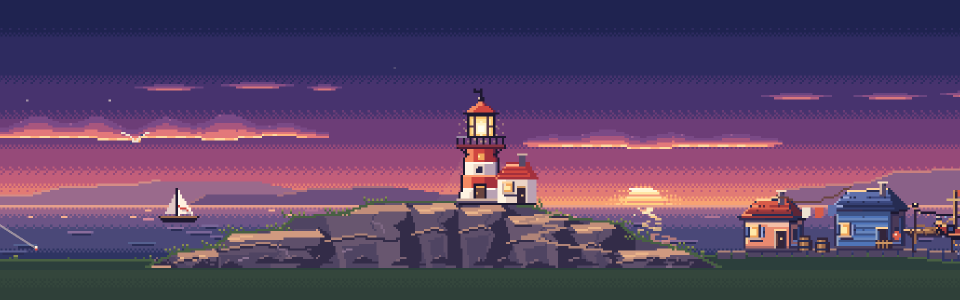
 100 DTR Coin
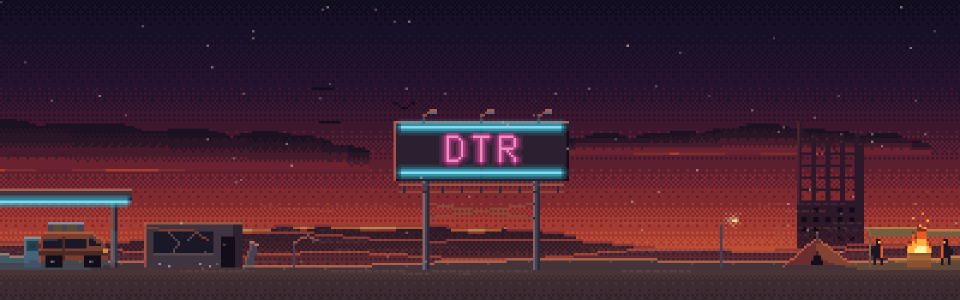 100 DTR Coin
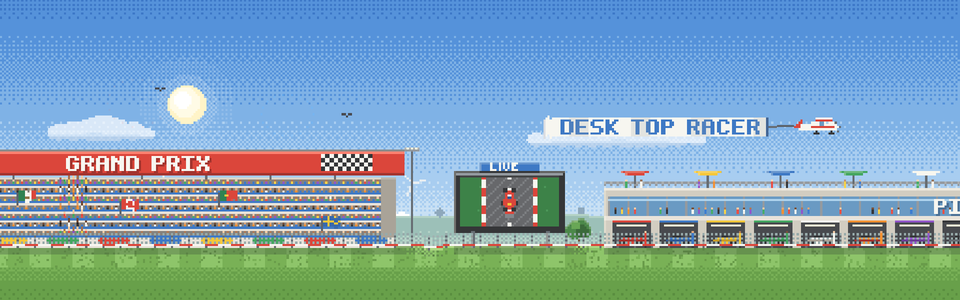 100 DTR Coin
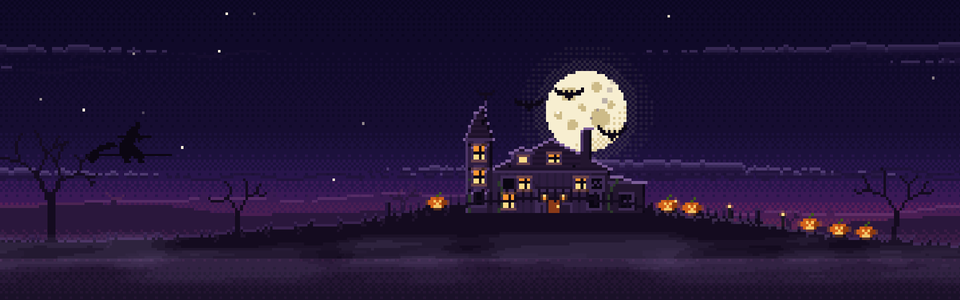
 100 Spectrol
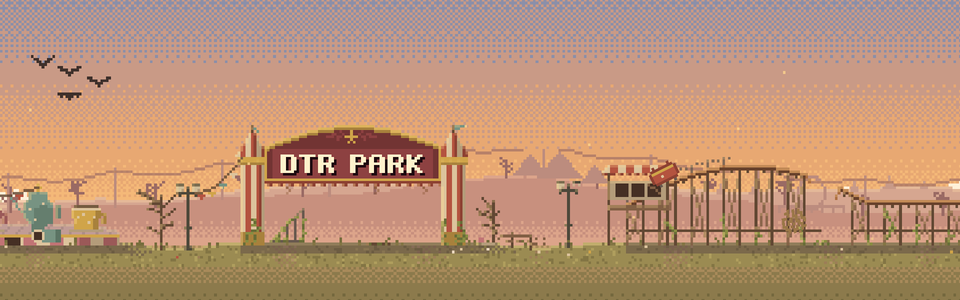 100 Spectrol
- Fai clic su uno scenario per sceglierlo e su Applica per usarlo con quell’auto. Predefinito lascia la gara senza scenario.
- Uno scenario bloccato si sblocca direttamente con Applica: il gioco chiede conferma, addebita il prezzo una sola volta e applica subito lo scenario.
- Gli scenari sbloccati valgono per tutte le auto. Ogni auto conserva il proprio, e puoi cambiarlo quando vuoi, senza costi.
- Lo scenario lo vedi solo tu: gli altri piloti no. La scelta di ogni auto viene salvata su questo computer.
- Con il VIP attivo, tutti gli scenari si possono usare senza sbloccarli. Quando il VIP finisce, valgono solo gli scenari sbloccati.
Gli scenari dell’evento si sbloccano con la valuta dell’evento. Consulta l’Evento di Halloween.
L’aspetto in gara
L’auto corre con la verniciatura, il neon e la targa scelti, visibili a tutti i partecipanti. Una modifica vale dalla prossima gara formata; la gara in corso mantiene l’aspetto con cui è iniziata.
Verniciatura, neon, targa e scenario sono solo estetici: non modificano attributi, Potenza, prestazioni né ricompense.